
TDAC는 돈을 내야 하나요?
아니요. 태국 이민국의 공식 사이트에서 TDAC를 제출하는 데는 수수료가 없어요. 작성하기 전에 주소창이 tdac.immigration.go.th인지 봐주세요.
휴대전화로 TDAC를 작성하려는데 영어 항목이 낯설게 느껴지시나요? 여권과 항공권, 호텔 예약증을 곁에 두고 아래 화면을 따라 하나씩 적어보세요. 성과 이름을 어디에 넣는지, 태국 도착일과 숙소 주소는 무엇을 보고 쓰는지 순서대로 설명해드릴게요. 제출을 마친 뒤에는 받은 문서를 휴대전화에 저장해두시면 공항에서도 바로 꺼내볼 수 있어요.
먼저 주소창에 tdac.immigration.go.th가 적혀 있는지 봐주세요. 태국 이민국의 공식 사이트이며 TDAC 제출은 무료예요. 비자를 신청하는 Thai e-Visa 사이트와는 다른 곳이에요.
도착일을 포함한 도착 전 3일 이내에 작성해주세요. 태국에 입국할 때마다 새로 제출해야 하므로, 지난 여행에서 받은 신고서를 다시 사용할 수는 없어요. 작성하기 전에 여권과 입국 편명, 태국 현지 도착일, 숙소 영문 주소, 문서를 받을 이메일을 준비해두세요.
영어 안내가 낯설다면 사이트의 언어 설정이나 휴대전화 브라우저의 페이지 번역 기능으로 한국어 안내를 읽어보세요. 언어 메뉴와 번역 버튼은 휴대전화와 브라우저에 따라 위치가 달라요.
다만 화면을 한국어로 바꾸더라도 입력할 내용은 영어로 적어야 해요. 성과 이름, 여권번호는 여권에 적힌 대로 쓰고, 호텔 주소는 예약증의 영문 주소를 옮겨주세요. 아래에는 버튼과 항목 이름을 찾기 쉽도록 영어 모바일 화면을 함께 보여드릴게요.
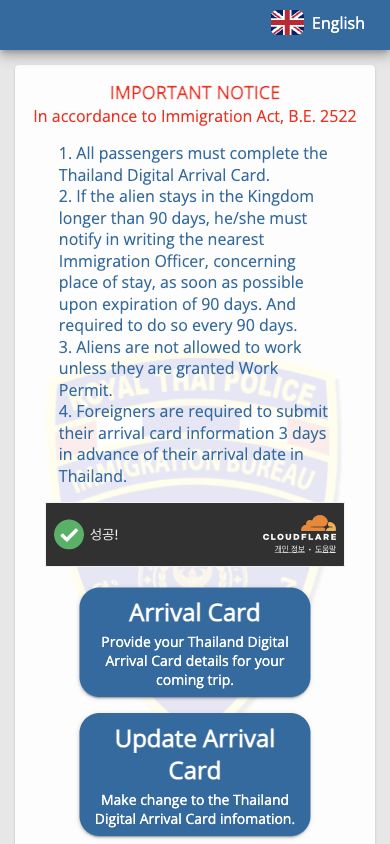
처음 작성하는 분은 첫 화면에서 Arrival Card를 눌러주세요. 옆에 있는 Update Arrival Card는 이미 제출한 신고서를 수정할 때 쓰는 버튼이에요. 처음 제출한다면 Arrival Card에서 시작하시면 돼요.
첫 화면에는 90일 신고와 취업 허가에 관한 안내도 있어요. 이 문구가 TDAC를 90일 동안 쓸 수 있다거나, TDAC만 작성하면 태국에서 일할 수 있다는 뜻은 아니에요. 이번 여행의 입국신고는 Arrival Card에서 진행해주세요.
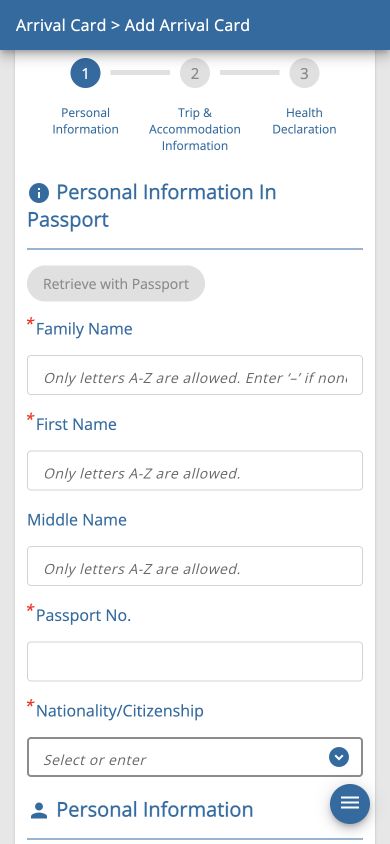
Family Name에는 성, First Name에는 이름을 적어요. 여권에 중간이름이 없다면 Middle Name은 억지로 채우지 않으셔도 돼요. 여권의 성과 이름을 각각 맞는 칸에 넣고, Passport No.에는 여권번호를 그대로 적어주세요.
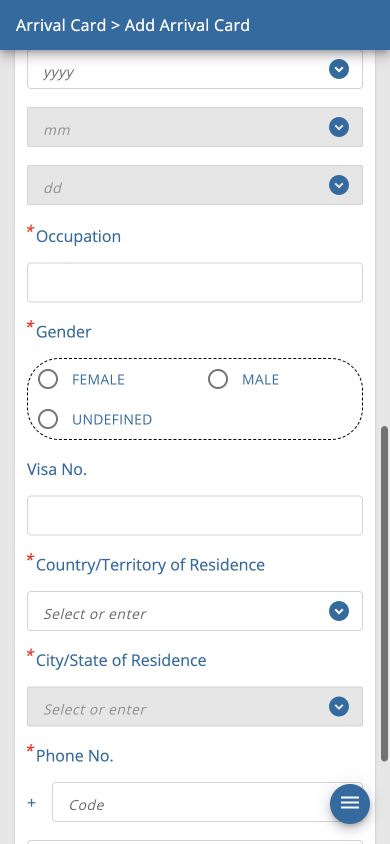
Nationality/Citizenship은 국적, Date of Birth는 생년월일, Occupation은 직업, Gender는 성별이에요. Country/Territory of Residence에는 현재 거주 국가를, City/State of Residence에는 거주하는 도시나 지역을 적어요. 한국 여권을 갖고 해외에 거주하신다면 국적과 거주 국가를 같은 값으로 맞추지 말고 각각 실제 정보를 선택해주세요.
Visa No.는 발급받은 비자의 번호를 적는 칸이에요. 무비자로 입국한다면 없는 비자번호를 적지 마세요. 별표가 있는 필수 항목과 선택 항목을 구분해 채우시면 돼요. Phone No.는 국가번호와 전화번호를 나누어 입력해요. 입력을 마치면 Continue를 눌러 다음 화면으로 넘어가세요.
아래 캡처에서는 Retrieve with Passport 버튼을 누를 수 없는 상태예요. 공식 가이드에 소개된 여권 MRZ 읽기 기능을 사용할 수 없다면 여권을 보며 직접 적으시면 돼요. 자동으로 읽은 경우에도 성과 이름, 여권번호가 제대로 들어갔는지 여권과 대조해주세요.
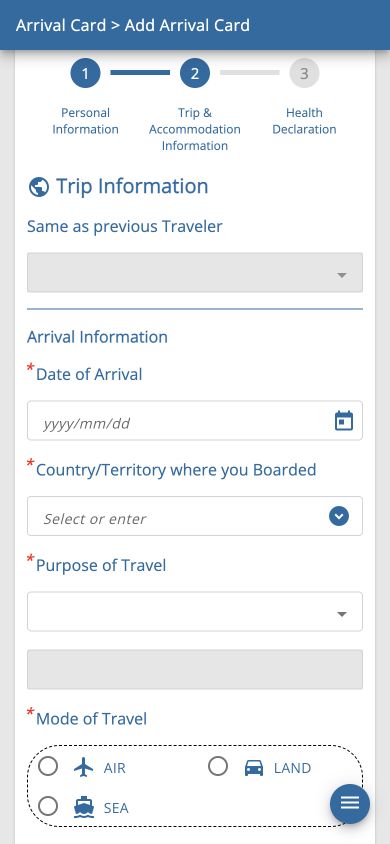
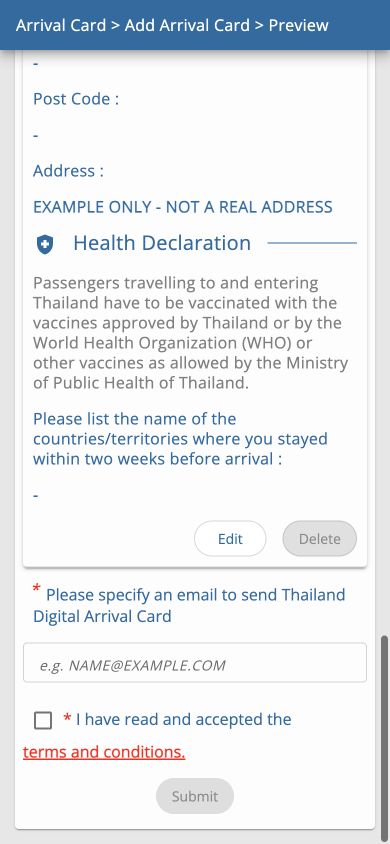
여행정보 단계는 태국 도착정보와 태국 출국정보가 따로 나뉘어 있어요. 위쪽 Arrival Information부터 항공권을 보며 작성하세요. 한국에서 출발한 날짜를 옮기기보다는, 태국에 도착하는 항공편의 현지 날짜와 편명을 찾아두시면 돼요.
한국에서 태국으로 바로 가는 관광 일정이라면 여행 목적은 HOLIDAY, 이동 방식은 AIR, 일반 여객기를 이용하는 운송 종류는 COMMERCIAL FLIGHT로 선택하시면 돼요. 이 선택은 휴가로 항공편을 이용하는 경우의 설명이에요. 업무·학업이나 육로·해로 입국까지 같은 답을 쓰면 안 되겠죠.
국가 검색칸에서는 영문 국가명이나 세 글자 코드를 입력한 뒤 나타나는 목록에서 선택하세요. 한국 탑승이면 KOR로 검색해 KOR : REPUBLIC OF KOREA를 고를 수 있어요. 국가코드를 타이핑하고 끝내기보다 선택한 국가명이 칸에 들어갔는지 살펴봐주세요.
도착정보 아래에는 Departure Information이 있어요. 여기의 날짜와 편명은 한국을 떠나는 일정이 아니라 태국을 떠나는 일정이에요. 왕복 항공권을 갖고 계신다면 돌아오는 편의 태국 현지 출발 날짜와 편명을 보며 적으시면 돼요.
현재 화면에서 출국정보에는 필수 별표가 붙어 있지 않아요. 출국 일정이 아직 정해지지 않았다면 임의의 날짜나 편명을 만들어 넣지 마세요. 다만 이 칸이 선택 항목이라는 것과 입국심사에서 귀국·다음 여행 일정을 설명할 준비는 별개예요.
잘못 선택한 출국 이동방식은 Clear로 지울 수 있어요. 위쪽 입국 AIR와 아래쪽 출국 AIR를 혼동하지 않도록 제목을 함께 읽어주세요.
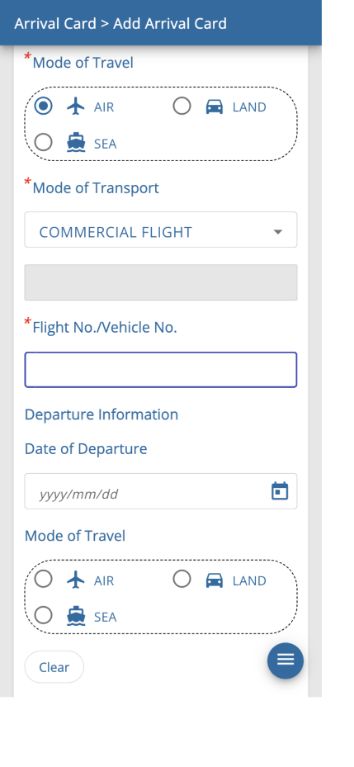
숙소 예약증을 열고 호텔의 영문 주소를 준비해주세요. 이 단계의 주소는 한국 집 주소가 아니라 태국에서 머무를 곳이에요. 호텔명만 외워 적기보다는 예약증이나 호텔 공식 안내의 주소를 보며 지역과 주소를 맞추시면 편해요.
숙박 종류를 고르면 필수 항목이 달라질 수 있어요. 현재 화면에서는 HOTEL 선택 시 District와 Sub-District에 필수 별표가 사라지는 것을 확인했어요. 다른 숙박 종류에도 그대로 적용하지 말고 본인이 선택한 화면의 별표를 따라 작성해주세요.
Province → District, Area → Sub-District, Sub-Area 순서로 상위 지역을 먼저 고르면 아래 목록을 사용할 수 있어요. 이름이 비슷해도 호텔 주소의 지역과 맞는 항목을 골라야 해요. 방콕에 숙박하는 경우 Province는 BANGKOK으로 선택할 수 있답니다.
I am a transit passenger, I don’t stay in Thailand는 숙박하지 않는 환승객에 관한 항목이에요. 호텔 예약이 없다는 이유만으로 선택하지 마세요. 실제 선택값에 따라 비활성화될 수 있으며, 태국 여행으로 입국해 머무는 일정은 본인의 숙박정보를 적어야 해요.
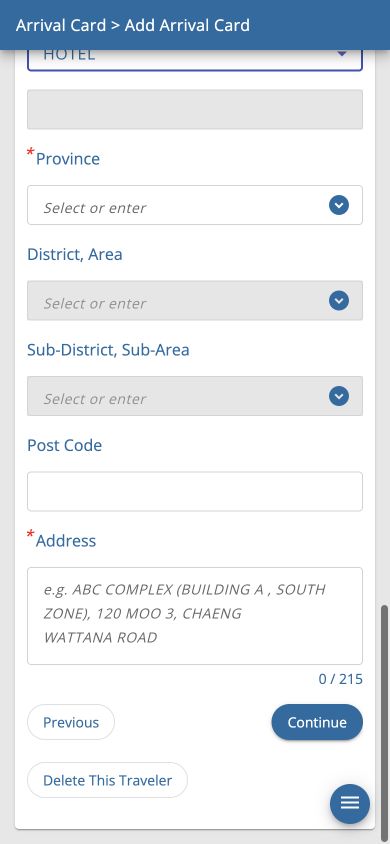
건강신고 화면에는 입국 전 2주 동안 머문 국가·지역을 적는 칸이 있어요. 한국에서 생활하다 바로 떠나는 일정이라면 한국을 선택하고, 그 사이 다른 나라에서도 머물렀다면 실제 이력을 함께 반영해주세요. 태국에서 앞으로 방문할 도시나 여행지를 적는 칸은 아니에요.
영문 국가명이나 코드를 입력한 뒤 검색 결과에서 해당 국가·지역을 선택하세요. 여권 국적, 거주 국가, 태국행 비행기를 탑승한 국가와 최근 체류 국가는 서로 다른 질문이에요. 해외 여행을 이어서 하고 계신다면 각 칸에 같은 국가를 무조건 복사하지 않는 것이 좋아요.
위쪽에는 태국 보건부 기준에 관한 예방접종 안내문도 표시돼요. 공식 사용자 가이드는 최근 방문국·탑승 국가·국적·항공편에 따라 필요한 건강정보가 추가로 나타날 수 있다고 설명해요. 본인에게 나온 질문이나 증빙 요청을 읽고 실제 정보로 답해주세요. 아래는 한국을 선택하는 예시 경로에서 확인한 기본 화면이므로 모든 여행자에게 같은 추가 항목이 나온다고 생각하실 필요는 없어요.
작성을 마치면 Preview로 미리보기를 열어요. Previous는 앞 단계로 돌아가는 버튼이고, Add Other Travelers는 동행자의 신고정보를 추가하는 버튼이에요. 한 사람의 국가 이력을 동행자의 이력으로 대신 작성하지 마세요.
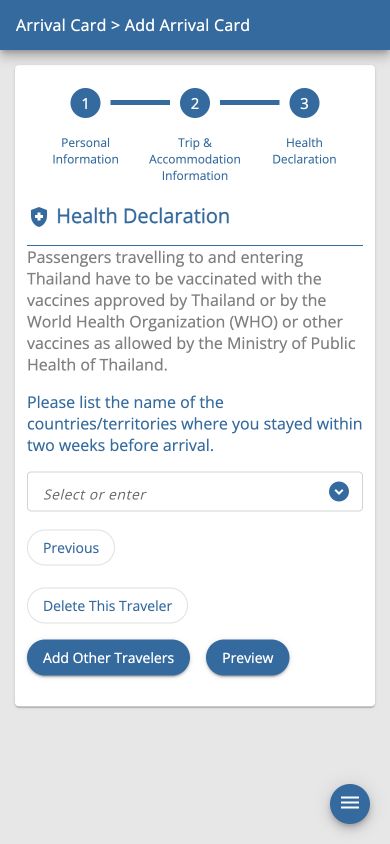
미리보기에서는 성·이름·여권번호·국적·생년월일뿐 아니라 도착일·탑승 국가·입국 편명·숙소 주소도 다시 읽어보세요. 잘못 적은 항목이 있으면 Edit로 돌아가 고치면 돼요. 아래 캡처의 EXAMPLE은 화면 설명을 위한 예시이며 실제 신고로 제출하지 않았어요.
맨 아래 이메일 입력칸에는 완료 문서를 받을 수 있는 본인 이메일을 적어요. 이름을 적는 칸이 아니므로 @ 앞뒤 주소와 철자가 정확한지 살펴봐주세요. 작성에 쓰는 휴대전화에서 그 메일함을 열 수 있으면 제출 후 확인하기 편하겠죠.
Terms and conditions에서 이용 조건을 읽고 본인이 동의한다면 체크한 뒤 Submit을 눌러 제출해요. 동의하지 않은 상태에서는 제출 버튼이 비활성화되어 있어요. Preview 화면을 봤다는 것만으로 제출이 끝난 것은 아니에요.
제출할 때 오류가 나거나 완료 문서가 나타나지 않았다면 작성 성공으로 판단하지 마세요. 실제 완료 안내와 TDAC 문서를 확인한 뒤 보관하시면 돼요.
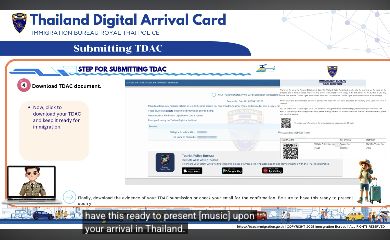
제출이 성공하면 완료 안내와 TDAC 문서 다운로드를 확인할 수 있어요. 공식 안내 영상에서는 완료 화면과 내려받는 문서를 함께 보여줘요. 아래 이미지는 그 장면을 모바일 브라우저에서 캡처한 공식 영상의 완료 예시예요. 영상 안의 예시 화면은 구버전 데스크톱 화면이므로 현재 모바일 신청 화면과 배치가 다를 수 있어요.
완료 문서를 내려받은 뒤 이름과 여권정보, 도착 날짜가 본인의 여행과 맞는지 읽어보세요. 신고서 번호와 문서에 표시되는 QR코드 등 확인자료를 함께 보관하고, 이메일로 받은 문서도 찾아두시면 돼요. 영상에 보이는 예시 번호나 QR코드를 자신의 입국자료로 사용하면 안 되겠죠.
휴대전화에 내려받은 파일을 인터넷 없이도 열 수 있게 저장해두세요. 이메일 링크만 남겨두기보다 파일 자체를 보관해두면 도착 공항에서 연결이 불안정할 때도 꺼내볼 수 있어요. 필요하면 인쇄한 사본을 함께 챙기셔도 돼요.
확인 문서는 입국 시 제시할 수 있도록 준비하고, 체류 중에도 보관하세요. TDAC 완료 문서는 비자나 입국 허가를 대신하지 않아요. 무비자 또는 비자 조건과 실제 입국심사는 별도랍니다.
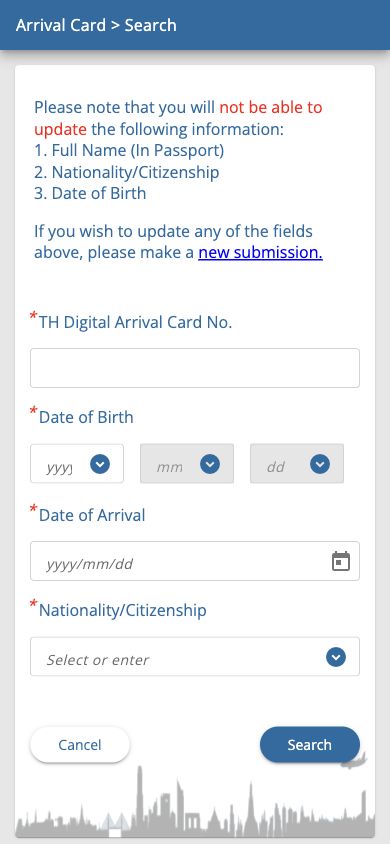
이미 제출한 내용을 고치려면 첫 화면의 Update Arrival Card를 눌러주세요. 아래 검색 화면에는 TDAC 번호와 생년월일, 도착일, 국적을 입력하는 칸이 있어요. 받은 문서와 여권을 보며 채운 뒤 Search를 누르시면 돼요.
공식 FAQ에 따르면 여권상의 이름·여권번호·국적·생년월일은 수정할 수 없어요. 이 중 잘못 적은 정보가 있다면 올바른 내용으로 새 신고서를 제출해야 해요. 숙소 등 수정할 수 있는 정보는 입국 전에 고친 뒤 다시 제출하고, 새로 받은 문서도 저장해주세요.
아래 화면은 이미 받은 신고서를 찾는 검색 화면이에요. 아직 제출한 적이 없다면 여기에서 TDAC 번호를 찾으려 하지 말고, 첫 화면의 Arrival Card로 돌아가 새로 작성하시면 돼요.
아니요. 태국 이민국의 공식 사이트에서 TDAC를 제출하는 데는 수수료가 없어요. 작성하기 전에 주소창이 tdac.immigration.go.th인지 봐주세요.
네, 사이트의 언어 설정이나 브라우저 번역으로 한국어 안내를 읽을 수 있어요. 다만 입력은 영어로 해야 하므로 이름과 여권번호는 여권을, 숙소 주소는 영문 예약증을 보며 적어주세요.
네. 한국 여권으로 무비자 관광을 하는 분과 어린아이도 각각 TDAC가 필요해요. 태국 국적이 아닌 입국자에게 적용되는 신고예요. 다만 태국에서 입국심사를 받지 않고 환승만 한다면 작성하지 않아도 돼요.
아니요. TDAC를 제출해도 비자가 발급되지는 않아요. 입국신고서와 비자는 서로 다른 준비예요. 한국 일반여권으로 무비자 관광 입국을 한다면 그 조건을 충족해야 하고, 비자가 필요한 목적으로 방문한다면 해당 비자도 따로 받아야 해요.
이름을 잘못 적었다면 올바른 이름으로 새 신고서를 제출해주세요. 여권상의 이름과 여권번호, 국적, 생년월일은 수정할 수 없어요. 숙소처럼 수정 가능한 정보는 입국 전에 Update Arrival Card에서 고친 뒤 다시 제출하고 저장하시면 돼요.
아니요. Flight No./Vehicle No.에는 태국에 도착하는 항공편의 항공사 코드와 숫자를 항공권대로 적어요. 예약번호나 좌석번호를 적는 칸은 아니에요.
Departure Information의 Date of Departure는 태국에서 출발하는 현지 날짜예요. 한국 도착일과 다를 수 있으니 귀국 항공권의 태국 출발 항목을 보세요.
현재 확인한 화면에서는 HOTEL 선택 후 District와 Sub-District의 필수 별표가 사라졌어요. 필수 여부는 숙박 종류에 따라 달라지므로 본인 화면의 별표를 보며 작성하세요.
아니요. 태국 입국 전 2주 동안 실제 머문 국가·지역을 고르는 칸이에요. 앞으로 방문할 도시나 여행지를 적는 곳은 아니에요.
아니요. Preview는 제출 전 검토 화면이에요. 이메일과 이용 조건을 읽고 제출한 뒤 성공 안내와 TDAC 문서를 확인해야 해요.
출처 확인일: 2026-10-15
최근 배포일: 2026-10-15