
¿Hay que pagar por la TDAC?
No. Presentar la TDAC en la web oficial de Inmigración de Tailandia no tiene tasa. Antes de empezar, comprueba que la dirección sea tdac.immigration.go.th.
¿Vas a completar la TDAC desde el móvil y no tienes claros los campos en inglés? Ten al lado el pasaporte, los billetes y la reserva del hotel y sigue las pantallas paso a paso. Te explicamos dónde introducir los apellidos y el nombre, qué fecha de llegada utilizar y cómo copiar la dirección del alojamiento. Al terminar el envío, guarda el documento en el móvil para tenerlo a mano en el aeropuerto.
Comprueba que la barra de direcciones muestra tdac.immigration.go.th. Es la web oficial de Inmigración de Tailandia y presentar la TDAC es gratis. Es un sitio distinto de Thai e-Visa, donde se solicitan los visados.
Complétala dentro de los 3 días anteriores a la llegada, incluido el día de llegada. Debes enviar una nueva declaración cada vez que entres en Tailandia: la de un viaje anterior no sirve para otra entrada. Antes de empezar, prepara el pasaporte, el número de vuelo de entrada, la fecha local de llegada, la dirección del alojamiento en inglés y el correo donde quieras recibir el documento.
Si la interfaz en inglés te cuesta, utiliza los ajustes de idioma del sitio o la traducción de páginas del navegador para leer las indicaciones. La posición del menú de idioma y del botón de traducción cambia según el móvil y el navegador.
Aunque leas la página traducida, los datos deben introducirse en inglés. Copia los apellidos, el nombre y el número del pasaporte tal como aparecen en él, y toma la dirección en inglés de la reserva del hotel. A continuación conservamos las pantallas móviles en inglés para que puedas localizar los botones y campos originales.
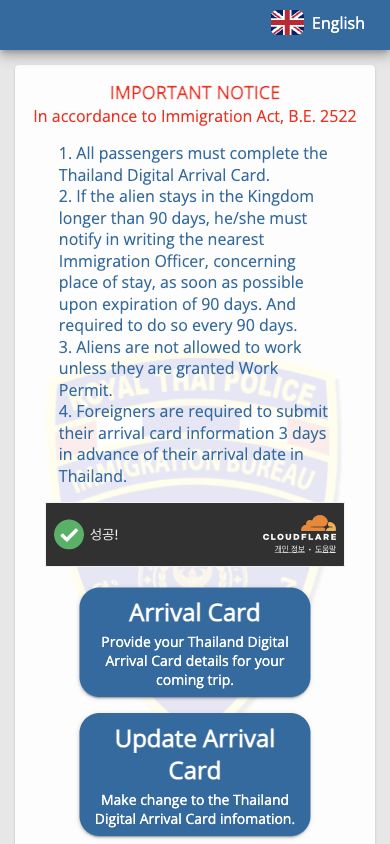
Si vas a hacer un envío nuevo, pulsa Arrival Card en la primera pantalla. El botón Update Arrival Card, que aparece al lado, sirve para modificar una declaración ya presentada. Para empezar una declaración nueva, elige Arrival Card.
La primera pantalla incluye también avisos sobre la notificación de 90 días y los permisos de trabajo. No significan que una TDAC sirva durante 90 días ni que permita trabajar en Tailandia. Para declarar la entrada de este viaje, continúa por Arrival Card.
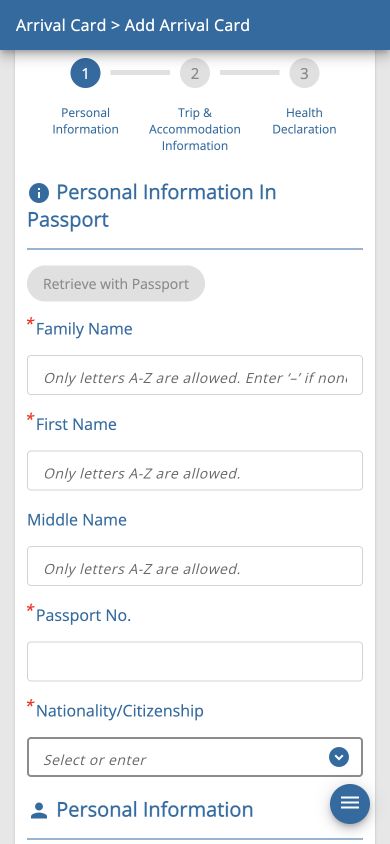
En Family Name van los apellidos; en First Name, el nombre. Si el pasaporte no distingue un segundo nombre, no inventes uno para rellenar Middle Name. Copia cada parte del nombre en el campo que corresponda al pasaporte y escribe su número en Passport No.
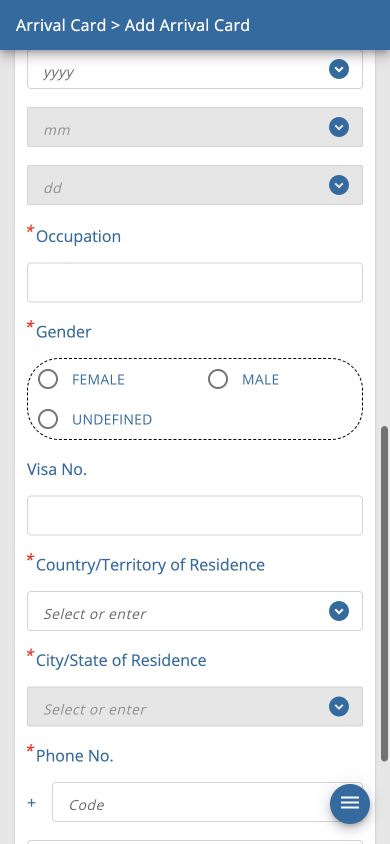
Nationality/Citizenship es la nacionalidad; Date of Birth, la fecha de nacimiento; Occupation, la profesión; y Gender, el sexo. Country/Territory of Residence pregunta por el país donde resides actualmente, mientras que City/State of Residence pide la ciudad o región de residencia. Si tienes pasaporte español y vives en otro país, indica por separado la nacionalidad y la residencia reales.
Visa No. pide el número del visado que hayas obtenido. Si entras sin visado, no inventes un número. Distingue los campos obligatorios marcados con asterisco de los opcionales. En Phone No., introduce por separado el prefijo internacional y el número de teléfono. Cuando termines, pulsa Continue para avanzar.
En la captura de abajo, el botón Retrieve with Passport no está disponible. Si no puedes utilizar la lectura de la zona MRZ del pasaporte que explica la guía oficial, introduce los datos manualmente mirando el documento. Incluso si los recuperas automáticamente, compara el nombre, los apellidos y el número con el pasaporte.
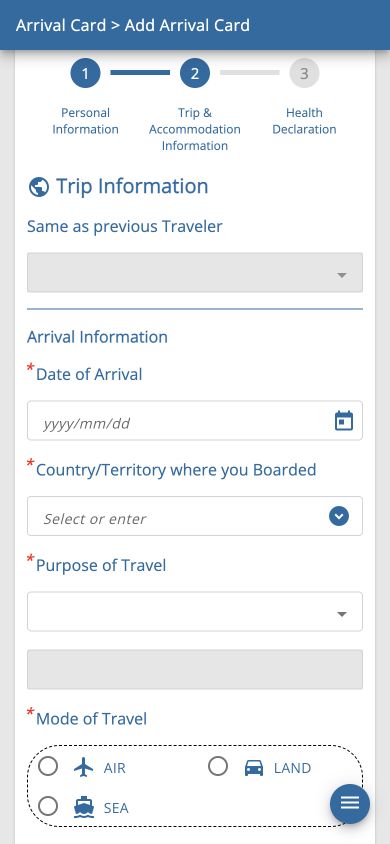
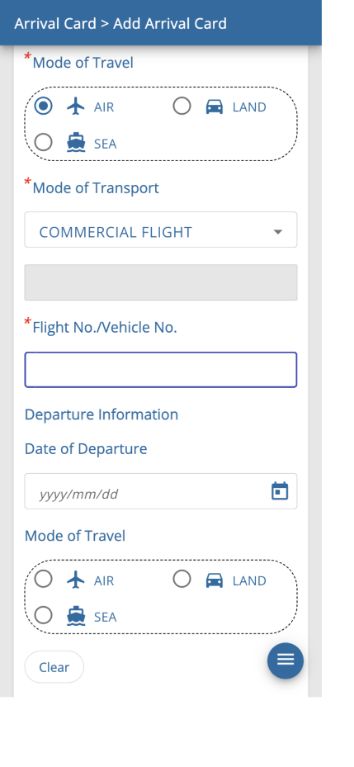
El paso de información del viaje separa la llegada a Tailandia y la salida de Tailandia. Empieza arriba, en Arrival Information, mirando los billetes. Busca la fecha local y el número del vuelo que llega a Tailandia, en lugar de copiar sin más la fecha de salida de España.
Si vuelas a Tailandia de vacaciones en un vuelo regular de pasajeros, selecciona HOLIDAY como propósito, AIR como forma de entrada y COMMERCIAL FLIGHT como tipo de transporte. Este ejemplo corresponde a unas vacaciones en avión. Para trabajo, estudios o entradas por tierra o mar, indica la opción que refleje tu viaje real.
Para buscar un país, escribe su nombre en inglés o su código de tres letras y selecciónalo en la lista de resultados. Si embarcas en España, busca SPAIN y elige la opción correspondiente. No basta con dejar un código escrito: comprueba que el país seleccionado queda incorporado al campo.
Debajo de la llegada aparece Departure Information. La fecha y el número de vuelo de este apartado corresponden a la salida de Tailandia, no a la salida de España. Si tienes ida y vuelta, mira la fecha local de despegue en Tailandia y el número del vuelo de regreso.
En la pantalla conservada, los campos de salida no llevan el asterisco de obligatoriedad. Si todavía no conoces el trayecto, no inventes fechas ni números de vuelo. Que el formulario permita dejar estos campos sin completar es distinto de tener que poder explicar el regreso o el viaje de continuación ante inmigración.
Puedes borrar una forma de salida elegida por error con Clear. Lee el encabezado para distinguir AIR en la entrada de AIR en la salida.
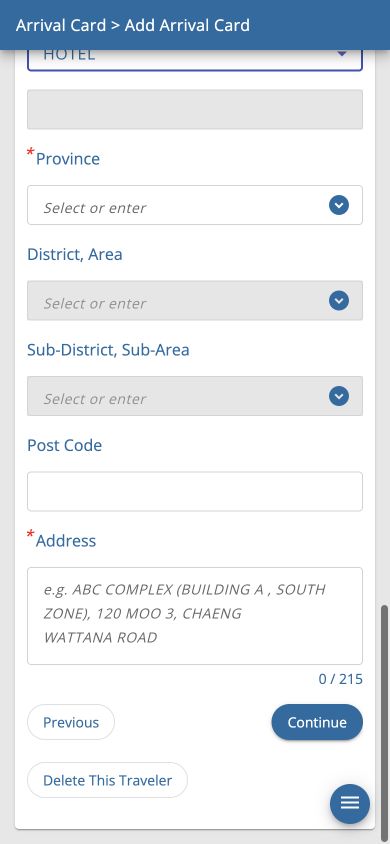
Abre la reserva y prepara la dirección del hotel en inglés. Aquí debes indicar dónde vas a alojarte en Tailandia, no tu domicilio en España. En vez de escribir solo el nombre del hotel de memoria, compara sus datos de zona y dirección con la reserva o con la información oficial del alojamiento.
Los campos obligatorios pueden cambiar según el tipo de alojamiento. En la pantalla conservada, al seleccionar HOTEL desaparecen los asteriscos de District y Sub-District. No des por hecho que ocurre lo mismo con otras categorías: sigue los asteriscos que aparezcan en tu formulario.
Selecciona primero la zona superior en el orden Province → District, Area → Sub-District, Sub-Area para habilitar las listas siguientes. Aunque dos nombres se parezcan, elige la zona que corresponde a la dirección del hotel. Si te alojas en Bangkok, puedes seleccionar BANGKOK como Province.
I am a transit passenger, I don’t stay in Thailand se refiere a pasajeros en tránsito que no se alojan en Tailandia. No lo marques solo porque no tengas una reserva de hotel. Puede quedar deshabilitado según otras selecciones; si entras de viaje y vas a quedarte en el país, introduce los datos reales del alojamiento.
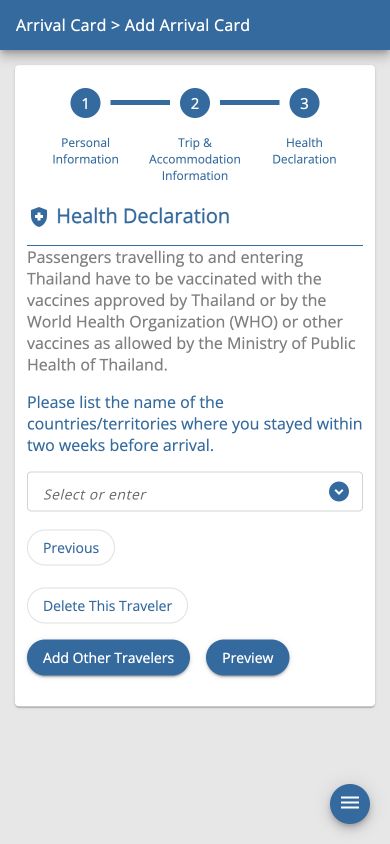
La declaración sanitaria pregunta por los países y territorios donde has estado en las 2 semanas anteriores a la entrada. Si has permanecido en España y viajas directamente, selecciona España. Si durante esas semanas has estado también en otros países, refleja tu historial real. No se refiere a las ciudades tailandesas que vas a visitar.
Escribe el nombre en inglés o el código y selecciona el país o territorio entre los resultados. Nacionalidad, residencia, país donde embarcaste hacia Tailandia y países visitados recientemente son preguntas diferentes. Si enlazas varios viajes, no copies automáticamente el mismo país en todos los campos.
Arriba aparece un aviso de vacunación según los criterios del Ministerio de Salud de Tailandia. La guía oficial explica que pueden aparecer preguntas sanitarias adicionales según los países visitados, el país de embarque, la nacionalidad o el vuelo. Lee las preguntas y los justificantes solicitados en tu caso y responde con tus datos reales. La captura original se obtuvo con un ejemplo de Corea del Sur: no muestra todos los posibles requisitos de otros viajeros.
Cuando termines, abre la revisión con Preview. Previous vuelve al paso anterior y Add Other Travelers añade la declaración de un acompañante. No utilices el historial de países de una persona para rellenar el de otra.
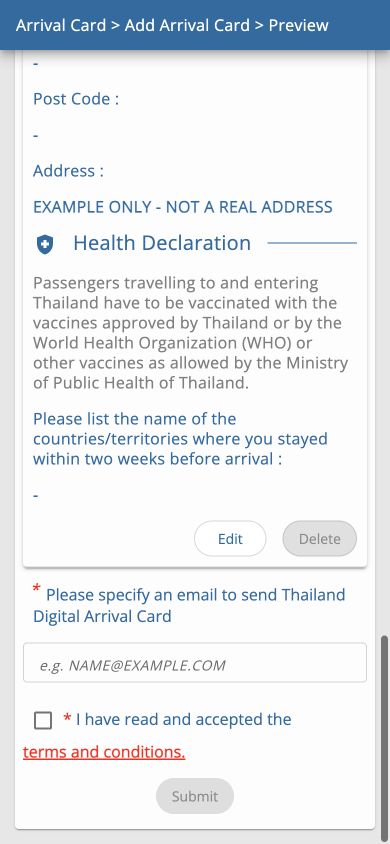
En la vista previa, revisa los apellidos, el nombre, el número de pasaporte, la nacionalidad y la fecha de nacimiento, además de la fecha de llegada, el país de embarque, el vuelo de entrada y la dirección del alojamiento. Si detectas un error, vuelve con Edit para corregirlo. EXAMPLE en la captura es un ejemplo explicativo; no se presentó una declaración real.
En el campo de correo electrónico al final, escribe una dirección tuya donde puedas recibir el documento. No es un campo para el nombre: comprueba las letras y el texto a ambos lados de @. Poder abrir ese buzón desde el mismo móvil facilitará encontrar el mensaje después del envío.
Lee las condiciones en Terms and conditions y, si estás de acuerdo, marca la casilla y pulsa Submit. El botón permanece deshabilitado sin esa aceptación. Haber abierto Preview no significa que la declaración esté enviada.
Si aparece un error al enviar o no se muestra el documento final, no des el trámite por completado. Comprueba el aviso de éxito y la TDAC real antes de guardarlos.
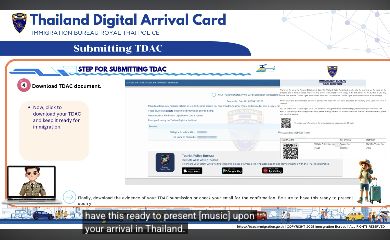
Si el envío se completa, podrás ver el aviso de éxito y la descarga de la TDAC. El vídeo oficial muestra tanto la pantalla final como el documento descargable. La imagen de abajo es un ejemplo de finalización del vídeo oficial, capturado desde un navegador móvil. La interfaz dentro del vídeo corresponde a una versión antigua de escritorio y puede diferir de la solicitud móvil actual.
Descarga el documento y comprueba que el nombre, los datos del pasaporte y la fecha de llegada corresponden a tu viaje. Conserva el número de declaración y el código QR que aparezcan, y localiza también el documento recibido por correo. Los números y QR del vídeo son muestras y no pueden utilizarse como justificante de tu entrada.
Guarda el archivo para abrirlo sin conexión. Es mejor conservar el propio documento que depender de un enlace del correo: así podrás mostrarlo si la conexión del aeropuerto es inestable. Si lo necesitas, lleva también una copia impresa.
Ten el justificante disponible al entrar y consérvalo durante la estancia. El documento TDAC no sustituye al visado ni a la autorización de entrada. Las condiciones de exención o de visado y el control de inmigración siguen siendo trámites separados.
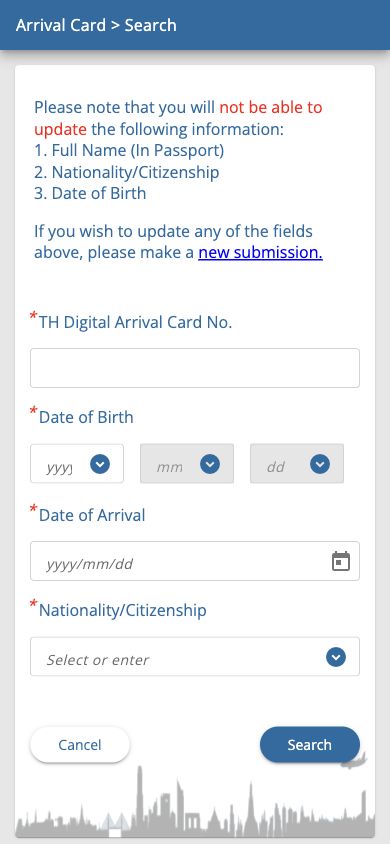
Para corregir una declaración presentada, pulsa Update Arrival Card en la primera pantalla. El buscador conservado incluye número TDAC, fecha de nacimiento, fecha de llegada y nacionalidad. Rellénalo mirando el documento recibido y el pasaporte y pulsa Search.
Según las preguntas frecuentes oficiales, no se pueden modificar el nombre completo del pasaporte, el número de pasaporte, la nacionalidad ni la fecha de nacimiento. Si uno de estos datos es incorrecto, presenta una declaración nueva con la información correcta. Los datos editables, como el alojamiento, deben corregirse antes de entrar; vuelve a enviarlos y guarda también el documento actualizado.
La imagen muestra la búsqueda de una declaración ya recibida. Si todavía no has enviado ninguna, no intentes encontrar aquí un número TDAC: vuelve a Arrival Card para empezar una nueva.
No. Presentar la TDAC en la web oficial de Inmigración de Tailandia no tiene tasa. Antes de empezar, comprueba que la dirección sea tdac.immigration.go.th.
Puedes utilizar los ajustes de idioma disponibles o la traducción del navegador para leer las indicaciones. Los datos deben introducirse en inglés: copia el nombre y el número del pasaporte del documento y la dirección del alojamiento de la reserva en inglés.
Sí. Cada niño y cada viajero español que entre sin visado necesita su propia TDAC. La declaración se aplica a quienes no tienen nacionalidad tailandesa. La excepción es una conexión sin pasar el control de inmigración en Tailandia.
No. Presentar la TDAC no expide un visado: la declaración de llegada y el visado son preparativos distintos. Si entras con pasaporte español bajo la exención turística, debes cumplir sus condiciones; si viajas con un propósito que requiere visado, debes obtenerlo por separado.
Si el nombre es incorrecto, envía una declaración nueva con el nombre correcto. No se pueden modificar el nombre completo del pasaporte, su número, la nacionalidad ni la fecha de nacimiento. Los datos editables, como el alojamiento, pueden corregirse antes de entrar desde Update Arrival Card; después vuelve a enviar y guardar el documento.
No. En Flight No./Vehicle No. escribe el código de la aerolínea y los números del vuelo que llega a Tailandia, tal como aparecen en el billete. No es el localizador de la reserva ni el número de asiento.
Date of Departure, dentro de Departure Information, es la fecha local en la que sales de Tailandia. Puede ser distinta de la llegada a España: mira el apartado de salida desde Tailandia del billete de regreso.
En la pantalla conservada, al seleccionar HOTEL desaparecen los asteriscos obligatorios de District y Sub-District. La obligatoriedad cambia según el tipo de alojamiento: sigue los asteriscos de tu propio formulario.
No. Debes seleccionar los países y territorios donde realmente has estado durante las 2 semanas anteriores a entrar en Tailandia. No son los futuros destinos del viaje.
No. Preview es la revisión previa al envío. Debes revisar el correo y las condiciones, enviar el formulario y comprobar después el aviso de éxito y el documento TDAC.
Fuentes consultadas:
Última modificación:
Última publicación: