
TDACには料金がかかりますか?
いいえ。タイ入国管理局の公式サイトからの提出に手数料はかかりません。入力前にアドレスバーがtdac.immigration.go.thになっているか確認してください。
スマートフォンでTDACを入力したいけれど、英語の項目に戸惑っていませんか? 旅券、航空券、ホテルの予約確認書を手元に置き、画面を見ながらひとつずつ入力してみましょう。姓と名の入力欄、タイ到着日、宿泊先住所を何を見て書けばよいか、順番に説明します。提出後の書類をスマートフォンに保存すれば、空港でもすぐに取り出せます。
まず、アドレスバーがtdac.immigration.go.thになっているか確かめましょう。タイ入国管理局の公式サイトで、TDACの提出は無料です。ビザを申請するThai e-Visaとは別のサイトです。
到着日を含む到着前3日以内に入力してください。タイへ入国するたびに新しく提出する必要があり、前回の旅行で受け取った申告書は再利用できません。入力前に旅券、到着便名、タイ現地の到着日、宿の英文住所、書類を受け取るメールアドレスを用意しましょう。
英語の案内が読みにくければ、サイトの言語設定やスマートフォンのブラウザのページ翻訳機能で日本語の説明を読んでみてください。言語メニューや翻訳ボタンの位置は、端末とブラウザによって異なります。
ただし画面を日本語にしても、入力する内容は英語です。姓・名・旅券番号は旅券の記載どおりに、ホテル住所は予約確認書の英文住所を転記します。以下ではボタンや項目名を見つけやすいよう、英語のスマートフォン画面を掲載しています。
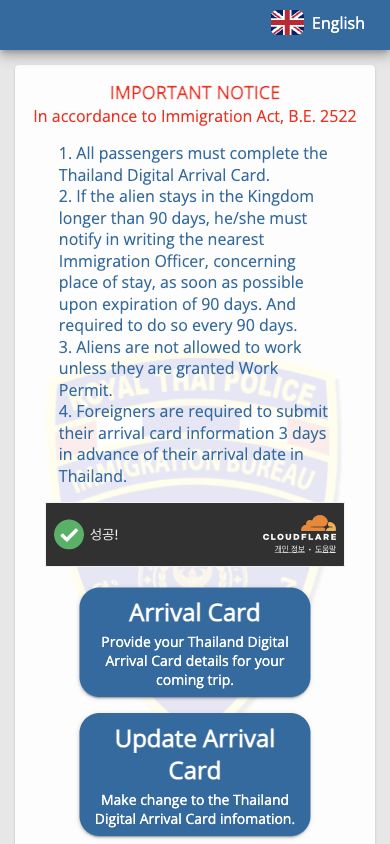
新しく入力する方は、最初の画面でArrival Cardを押してください。隣のUpdate Arrival Cardは、提出済みの申告を訂正するときのボタンです。初回の提出はArrival Cardから始めます。
最初の画面には90日報告や就労許可についての案内もあります。TDACを90日間使える、あるいはTDACを入力するだけでタイで働けるという意味ではありません。今回の旅行の入国申告はArrival Cardから進めてください。
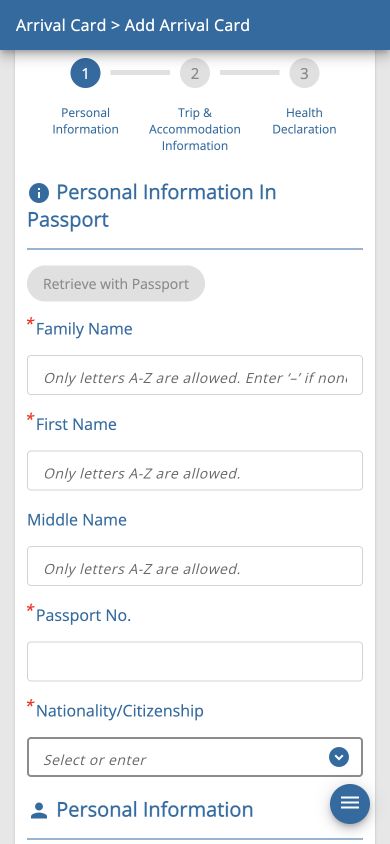
Family Nameは姓、First Nameは名です。旅券にミドルネームがなければ、Middle Nameを無理に埋める必要はありません。旅券の姓と名をそれぞれの欄に入力し、Passport No.には旅券番号をそのまま記入してください。
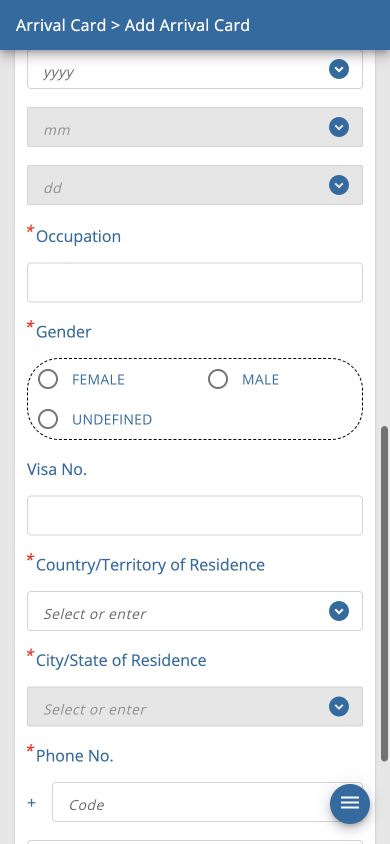
Nationality/Citizenshipは国籍、Date of Birthは生年月日、Occupationは職業、Genderは性別です。Country/Territory of Residenceには現在住む国、City/State of Residenceには居住する都市や地域を入力します。日本の旅券を持って海外に住んでいる場合は、国籍と居住国を同じ値にせず、それぞれ実際の情報を選んでください。
Visa No.は取得したビザの番号を記入する欄です。ビザ免除で入国する場合、存在しないビザ番号を記入しないでください。 アスタリスクの付いた必須項目と任意項目を分けて入力しましょう。Phone No.は国番号と電話番号を分けて入力し、入力後はContinueで次へ進みます。
下の画像ではRetrieve with Passportボタンが使えない状態です。公式ガイドの旅券MRZ読み取り機能が使えなければ、旅券を見ながら手入力できます。自動で読み取れた場合も、氏名と旅券番号が正しく入ったか旅券と照合してください。
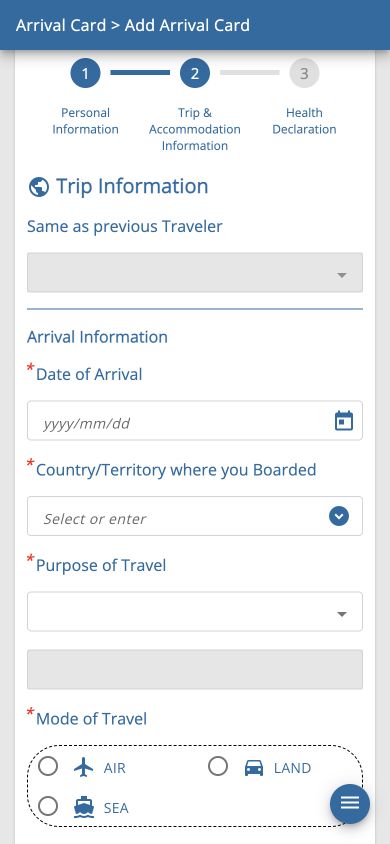
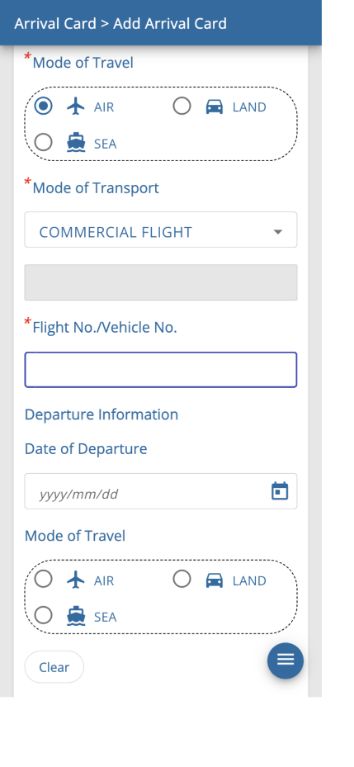
旅行情報はタイへの到着情報とタイからの出国情報に分かれています。まず上段のArrival Informationを航空券を見ながら入力しましょう。日本を出発する日ではなく、タイへ到着する便の現地到着日と便名を確認してください。
日本からタイへ直接向かう観光旅行なら、目的はHOLIDAY、移動方法はAIR、通常の旅客便の交通手段はCOMMERCIAL FLIGHTを選びます。これは休暇で航空便を利用する場合の説明です。業務や就学、陸路や海路の入国まで同じ回答を使わないでください。
国名検索では英文の国名または3文字コードを入力し、表示された候補から選択してください。日本で搭乗する場合はJPNで検索してJPN : JAPANを選べます。コードを入力するだけで終わらず、選んだ国名が欄に反映されたか確かめましょう。
到着情報の下にDeparture Informationがあります。ここの日付と便名は日本を出発する予定ではなく、タイを出国する予定です。往復航空券があるなら、帰国便のタイ現地出発日と便名を見て入力してください。
掲載している画面では出国情報に必須のアスタリスクが付いていません。出国日程が未定なら、架空の日付や便名を入力しないでください。ただし、この欄が任意であることと、入国審査で帰国や次の旅行予定を説明できる準備は別です。
誤って選んだ出国の移動方法はClearで消せます。上段の入国AIRと下段の出国AIRを取り違えないよう、見出しも一緒に読んでください。
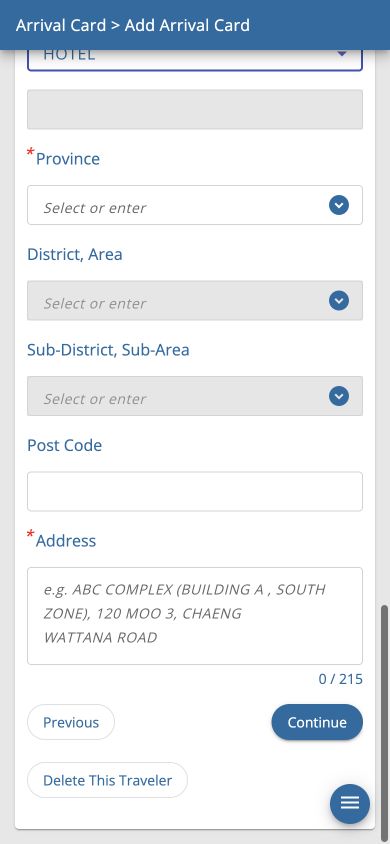
宿泊予約の確認書を開き、ホテルの英文住所を用意しましょう。ここに入力するのは日本の自宅ではなく、タイで滞在する場所です。ホテル名だけを記憶で書くより、予約確認書やホテル公式案内の住所を見ながら地域と住所を合わせると入力しやすくなります。
宿泊の種類によって必須項目が変わることがあります。掲載している画面では、HOTELを選ぶとDistrictとSub-Districtの必須アスタリスクが消えています。ほかの宿泊種類にも同じ扱いを当てはめず、自分の画面の表示に従って入力してください。
Province → District, Area → Sub-District, Sub-Areaの順に上位の地域を選ぶと、下位の一覧が使えます。似た名前でも、ホテル住所に合う地域を選んでください。バンコクに宿泊する場合はProvinceでBANGKOKを選べます。
I am a transit passenger, I don’t stay in Thailandは、タイで宿泊しない乗り継ぎ客の項目です。ホテルを予約していないという理由だけで選ばないでください。実際の選択内容によっては使えない場合があります。タイ旅行として入国して滞在するなら、自分の宿泊情報を入力します。
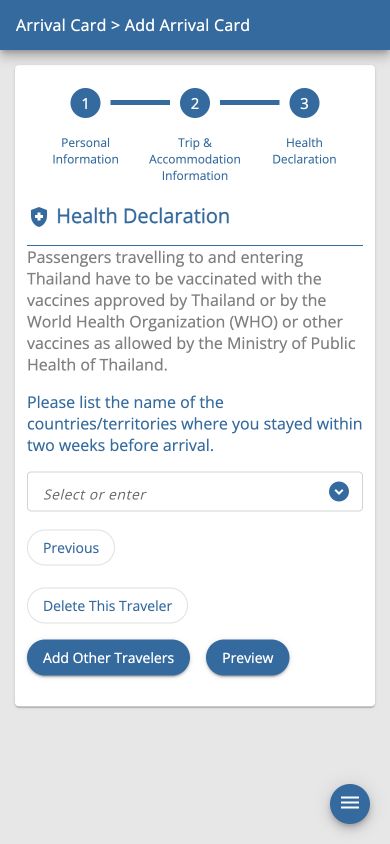
健康申告には、入国前2週間に滞在した国・地域を入力する欄があります。日本で生活してそのまま出発するなら日本を選び、その間に他国へ滞在していれば実際の履歴を反映してください。これからタイで訪れる都市や観光地を書く欄ではありません。
英語の国名やコードを入力し、検索結果から該当する国・地域を選びます。旅券の国籍、居住国、タイ行きの便に搭乗した国、最近滞在した国は、それぞれ別の質問です。海外旅行を続けている場合は、すべての欄へ同じ国をそのままコピーしないようにしましょう。
上部にはタイ保健省の基準に関する予防接種の案内も表示されます。公式ガイドでは最近の訪問国、搭乗国、国籍、便に応じて、追加の健康情報が表示されることがあると説明されています。自分に表示された質問や証明の要求を読み、実際の情報で回答してください。下の画像は韓国を選んで撮影した例の基本画面で、全旅行者に同じ追加項目が出るという意味ではありません。
入力が終わったらPreviewで確認画面を開きます。Previousは前の段階へ戻り、Add Other Travelersは同行者の申告情報を追加するボタンです。一人の滞在国の履歴を、同行者の履歴として使わないでください。
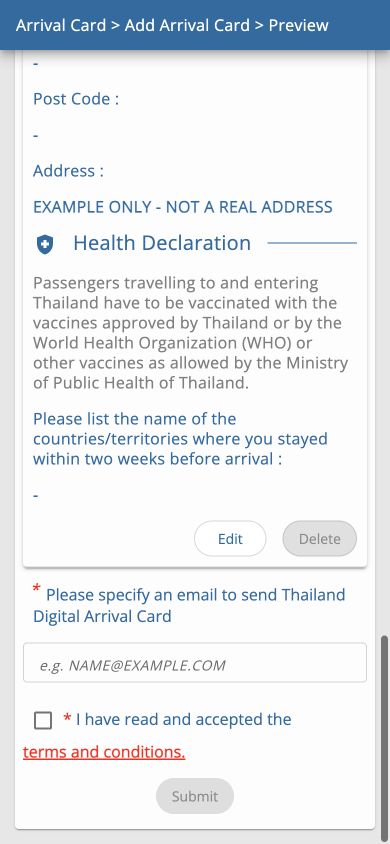
確認画面では氏名、旅券番号、国籍、生年月日に加え、到着日・搭乗国・到着便名・宿泊先住所も読み直してください。誤りはEditで入力画面へ戻って直せます。下の画像のEXAMPLEは説明用の例で、実際の申告として提出したものではありません。
最下部のメール入力欄には、完了書類を受け取れる自分のメールアドレスを入力します。名前を書く欄ではありません。@の前後とつづりが正しいか確かめてください。入力に使うスマートフォンで受信箱を開けると、提出後の確認がしやすくなります。
Terms and conditionsの利用条件を読み、同意する場合は自分でチェックしてからSubmitで提出します。同意していない状態では提出ボタンは使えません。Previewを開いただけでは提出は終わっていません。
提出時にエラーが出たり完了書類が表示されなかったりしたら、成功したと判断しないでください。実際の完了案内とTDAC書類を確認してから保管しましょう。
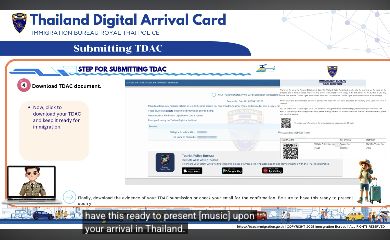
提出に成功すると、完了案内とTDAC書類のダウンロードを確認できます。公式の案内動画では完了画面とダウンロードする書類が紹介されています。下の画像はスマートフォンのブラウザで撮影した、公式動画の完了例です。動画内は旧バージョンのデスクトップ画面なので、現在のスマートフォン画面とは配置が異なる場合があります。
書類をダウンロードしたら、氏名、旅券情報、到着日が自分の旅程と合っているか読んでください。申告番号や書類のQRコードなどの確認資料を保管し、メールで届いた書類も探しておきましょう。動画のサンプル番号やQRコードを、自分の入国資料として使用しないでください。
スマートフォンにダウンロードしたファイルは、インターネットなしでも開けるよう保存してください。メールのリンクだけでなくファイル自体を保管すると、到着空港で通信が不安定でも取り出せます。必要なら印刷した控えも持っていくとよいでしょう。
書類は入国時に提示できるようにし、滞在中も保管してください。TDAC完了書類はビザや入国許可の代わりにはなりません。 ビザ免除やビザの条件、実際の入国審査は別に扱われます。
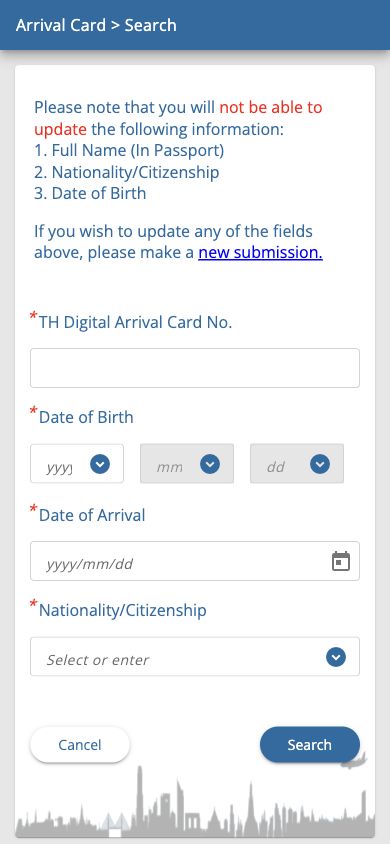
提出した内容を直すには、最初の画面のUpdate Arrival Cardを押します。下の検索画面にはTDAC番号、生年月日、到着日、国籍の欄があります。受け取った書類と旅券を見て入力し、Searchを押してください。
公式FAQでは、旅券上の氏名・旅券番号・国籍・生年月日は変更できません。これらに誤りがあれば、正しい情報で新しく申告する必要があります。宿泊先など変更できる情報は、入国前に訂正して再提出し、新しい書類も保存してください。
下の画面は、すでに受け取った申告を探す検索画面です。まだ提出していない場合は、ここでTDAC番号を探さず、最初のArrival Cardへ戻って新規入力してください。
いいえ。タイ入国管理局の公式サイトからの提出に手数料はかかりません。入力前にアドレスバーがtdac.immigration.go.thになっているか確認してください。
サイトの言語設定やブラウザ翻訳で日本語の案内を読めます。ただし入力内容は英語なので、氏名と旅券番号は旅券を、宿の住所は英文の予約確認書を見て入力してください。
はい。日本の旅券でビザ免除の観光をする方も子どもも、それぞれTDACが必要です。タイ国籍以外の入国者が対象です。ただし、タイで入国審査を受けずに乗り継ぐだけなら入力は不要です。
いいえ。TDACを提出してもビザは発給されません。入国申告とビザは別の準備です。日本の一般旅券でビザ免除の観光入国をするなら、その条件を満たす必要があります。ビザが必要な目的で訪問する場合は、該当するビザも別に取得してください。
氏名を間違えたら、正しい氏名で新しく申告してください。旅券上の氏名、旅券番号、国籍、生年月日は変更できません。宿泊先など変更可能な情報は、入国前にUpdate Arrival Cardで直して再提出し、保存します。
いいえ。Flight No./Vehicle No.には、タイへ到着する便の航空会社コードと数字を航空券どおりに書きます。予約番号や座席番号の欄ではありません。
Departure InformationのDate of Departureは、タイを出発する現地の日付です。日本への到着日と違うことがあるので、帰国航空券のタイ出発の項目を見てください。
掲載している画面では、HOTELを選ぶとDistrictとSub-Districtの必須マークが消えています。必須かどうかは宿泊種類によって変わるので、自分の画面のマークに従って入力してください。
いいえ。タイ入国前の2週間に実際に滞在した国・地域を選ぶ欄です。これから訪れる都市や観光地を書く場所ではありません。
いいえ。Previewは提出前の確認画面です。メールアドレスと利用条件を確認して提出したあと、成功の案内とTDAC書類を確認する必要があります。
情報確認日:
最終更新日:
最終公開日: